Domain reinraumleuchte.de kaufen?
Wir ziehen mit dem Projekt
reinraumleuchte.de um.
Sind Sie am Kauf der Domain
reinraumleuchte.de interessiert?
domain@kv-gmbh.de · 0541-91531010
Domain reinraumleuchte.de kaufen?
Warum funktioniert Snipping Tool nicht?
Warum funktioniert Snipping Tool nicht? Gibt es eine Fehlermeldung, die angezeigt wird? Hast du versucht, das Programm neu zu starten oder deinen Computer neu zu starten? Möglicherweise liegt das Problem an fehlenden Berechtigungen oder an einer beschädigten Datei. Hast du die neueste Version des Snipping Tools installiert? **
Wie installiere ich Snipping Tool?
Um das Snipping Tool auf einem Windows-Computer zu installieren, müssen Sie zuerst sicherstellen, dass es nicht bereits auf Ihrem System vorhanden ist. Geben Sie dazu "Snipping Tool" in die Windows-Suchleiste ein. Wenn es nicht gefunden wird, können Sie es über die Systemsteuerung unter "Programme und Funktionen" installieren. Klicken Sie auf "Windows-Funktionen aktivieren oder deaktivieren" und suchen Sie nach dem Snipping Tool. Aktivieren Sie das Kontrollkästchen neben dem Snipping Tool und klicken Sie auf "OK". Das Snipping Tool sollte nun auf Ihrem Computer installiert sein und kann über die Windows-Suche oder das Startmenü geöffnet werden. **


Ähnliche Suchbegriffe für Snipping
Top-Angebote
Produkte zum Begriff Snipping:
-
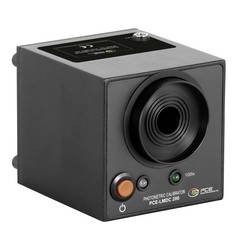
PCE Instruments Kalibrator PCE-LMDC 200 Lichtstärke 100 lx Lichtfarbe 3000 K Arbeitsperiode 1min Genauigkeit ±0,1 %Der Kalibrator für Lichtmessgeräte zeichnet sich durch seine präzisen Eigenschaften aus. Die Lichtstärke des Kalibrator ist auf 100 lux festgelegt und gewährleistet eine zuverlässige und genaue Justierung der Lichtsensoren. Lichtmessgeräte die mit dem Kalibrator kontrolliert und justiert werden liefern unter realen Bedingungen zuverlässige Messwerte. Ein weiteres wichtiges Merkmal des Kalibrators ist seine definierte Lichtfarbe von 3000 Kelvin. Diese Farbtemperatur der Lichtquelle des Kalibrators ist den gängigen Lichtverhältnissen angepasst und ermöglicht somit eine realitätsnahe Kalibrierung. Die Arbeitsperiode des Kalibrators beträgt 1 Minute. Diese kurze Zeitspanne stellt sicher, dass die Lichtquelle des Kalibrators keinem unnötigen Verschleiß unterliegt. Zusätzlich beinhaltet der Kalibrator eine Kontrolle der Eingangsspannung, um sicherzustellen, dass der Kalibrator unter optimalen Bedingungen betrieben wird. Diese Funktion trägt dazu bei, mögliche Fehlerquellen auszuschließen und die Genauigkeit der Lichtausgabe zu gewährleisten. Insgesamt ist dieser Kalibrator eine zuverlässige und präzise Lösung für die Kalibrierung von Lichtmessgeräten, insbesondere des PCE-LMD 200. Durch die sorgfältig definierten Eigenschaften ermöglicht er eine genaue Anpassung der Instrumente an unterschiedliche Lichtverhältnisse, wodurch die Zuverlässigkeit der Lichtmessungen gewährleistet wird.1235,00 €*Versand: 0,00 €Sichere Weiterleitung zum Anbieter
-
KOMFOTTEU Couchtisch mit LED-Beleuchtung, mit Verstellbarer LichtfarbeKOMFOTTEU Couchtisch mit LED-Beleuchtung, mit Verstellbarer Lichtfarbe. Produktdetails Details Tischplatte: verstellbar, Ausstattung & Funktionen Ausstattung: LED-Beleuchtung, Eigenschaften: multifunktional, Art Tischplatte: verstellbar, Maßangaben Breite maximal: 110,00 cm, Höhe Tischplatte: 40,00 cm, Tiefe maximal: 60,00 cm, Gewicht: 26,00 kg, Farbe Farbe: schwarz, Lieferung & Montage Aufbauhinweise: einfache Selbstmontage mit Aufbauanleitung, Lieferumfang: 1 × Couchtisch mit LED-Licht 1 × Fernbedienung, Technische Daten WEEE-Reg.-Nr. DE: 43336689, Farbe:schwarz152,99 €*Versand: 0,00 €Sichere Weiterleitung zum Anbieter
-
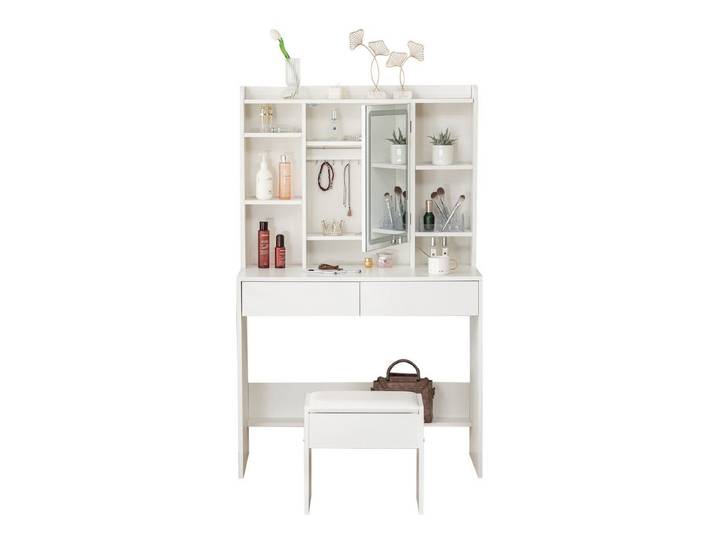
Thanaddo Schminktisch Schminktisch mit Spiegel,LED-Beleuchtung mit Einstellbarer HelligkeitThanaddo Schminktisch Schminktisch mit Spiegel,LED-Beleuchtung mit Einstellbarer Helligkeit. Ausstattung & Funktionen Anzahl offener Fächer: 7 St., Anzahl Beine: 2 St., Anzahl Spiegel: 1 St., Art Tischplatte: Spanplatten, Maßangaben Breite 2: 90,00 cm, Höhe 2: 145,00 cm, Breite Ablageboden: 22,00 cm, Abstand zwischen Tischbeinen: 90,00 cm, Material Material Griffe: Metall, Information Materialzusammensetzung: MDF, Farbe Farbe Tischplatte: Weiß, Farbe Absetzungen: Weiß, Farbe Füße: Weiß, Farbhinweise: Weiß, Farbe: Weiß, Optik/Stil Design: Modern, Form Spiegel: Quadrat, Beleuchtung Hinweis Beleuchtung: LED, Lieferung & Montage Aufbauhinweise: Einfach zu montieren, Hinweis Lieferumfang: Packt, Hinweise Sprachen Bedienungs-/Aufbauanleitung: Deutsch, Technische Daten WEEE-Reg.-Nr. DE: 46432194, Farbe:weiß Weiß Material:Griffe Metall99,99 €*Versand: 8,00 €Sichere Weiterleitung zum Anbieter

-
Wie funktioniert Snipping Tool Windows 10?
Das Snipping Tool ist ein integriertes Programm in Windows 10, mit dem Benutzer Screenshots erstellen können. Um das Snipping Tool zu verwenden, öffnen Sie es entweder über die Suche in der Taskleiste oder über das Startmenü. Wählen Sie dann die Art des Screenshots aus, den Sie erstellen möchten (Vollbild, rechteckiger Ausschnitt, freie Form oder Fenster). Klicken Sie auf "Neu" und ziehen Sie den Cursor über den Bereich, den Sie erfassen möchten. Anschließend können Sie den Screenshot speichern, kopieren oder bearbeiten. **
-
Was ist das Snipping Tool 3?
Das Snipping Tool 3 ist ein Bildschirmaufnahmeprogramm, das es Benutzern ermöglicht, Screenshots von ihrem Computerbildschirm zu erstellen. Es bietet verschiedene Aufnahmemodi wie Rechteck, Freiform, Fenster oder Vollbild. Mit dem Snipping Tool 3 können Benutzer ihre Screenshots bearbeiten, markieren und speichern, um sie später zu verwenden. Es ist ein nützliches Werkzeug für Präsentationen, Tutorials oder einfach nur zum Teilen von Bildschirminhalten. **
-
Wie öffne ich das Snipping Tool?
Um das Snipping Tool zu öffnen, kannst du entweder die Windows-Suche verwenden und nach "Snipping Tool" suchen. Alternativ kannst du auch die Tastenkombination "Windows-Taste + Shift + S" drücken, um das Snipping Tool direkt zu öffnen. Eine weitere Möglichkeit ist, das Snipping Tool über das Startmenü unter "Windows-Zubehör" zu finden und von dort aus zu öffnen. Du kannst auch einen Rechtsklick auf die Taskleiste machen, "Neu" auswählen und dann "Snipping Tool" anklicken, um es zu öffnen. **
-
Wo werden Snipping Tool Bilder gespeichert?
Das Snipping Tool speichert standardmäßig die erstellten Bilder in der Zwischenablage. Wenn du ein Bild mit dem Snipping Tool aufgenommen hast, kannst du es in ein anderes Programm einfügen, z. B. in ein Bildbearbeitungsprogramm oder in ein Textverarbeitungsprogramm. Von dort aus kannst du das Bild dann speichern, wo du möchtest. Es gibt jedoch auch die Möglichkeit, die Einstellungen des Snipping Tools anzupassen, um die Bilder direkt an einem bestimmten Speicherort zu speichern. Hast du diese Einstellungen bereits geändert oder möchtest du wissen, wo die Standard-Speicherort für Snipping Tool Bilder ist? **

Wie benutze ich das Snipping Tool?
Um das Snipping Tool zu verwenden, öffne zuerst das Programm auf deinem Computer. Klicke dann auf "Neu" und wähle den Bereich aus, den du erfassen möchtest. Du kannst zwischen verschiedenen Arten von Ausschnitten wählen, z.B. Freihand, Rechteck oder Fenster. Nachdem du den gewünschten Bereich ausgewählt hast, kannst du den Ausschnitt speichern, kopieren oder markieren. Du kannst das Snipping Tool auch verwenden, um Notizen oder Markierungen auf dem Bildschirmausschnitt hinzuzufügen. **
Wo wird die Snipping Tool gespeichert?
Das Snipping Tool wird standardmäßig auf Windows-Computern im Ordner "C:\Windows\System32" gespeichert. Es handelt sich um eine integrierte Anwendung, die in der Regel bereits auf dem Betriebssystem installiert ist. Wenn du das Snipping Tool nicht finden kannst, kannst du es über die Windows-Suche aufrufen oder über die Systemsteuerung nachinstallieren. **
Top-Angebote
Produkte zum Begriff Snipping:
-
Osram Deckenleuchte Orbis London Weiß 28cm - warmweiße Lichtfarbe, sehr homogene Lichtverteilung, lange LebensdauerZeitlose Deckenleuchte Die Orbis London Deckenleuchte mit ihrem schön geformten Metallschirm und dem opalweißen Kunststoff-Diffusor bietet eine angenehme Beleuchtungslösung. Die integrierte LED strahlt ein warmweißes Licht aus, das für eine gemütliche Atmosphäre sorgt. Das homogene Licht wird großflächig in den Raum abgestrahlt. Die Orbis London Deckenleuchte ist somit eine gute Wahl für Wohnräume, Flure oder das Schlafzimmer, wo ein angenehmes Licht benötigt wird. Dank des Designs und der Lichtqualität lässt sie sich gut in verschiedene Einrichtungsstile integrieren. Fassung integrierte LED Leistung 16 Watt Spannung 220 - 240 V, 50...60 Hz Dimmbar Nein Lichttechnische Daten Lichtstrom 1050 lm Lichtfarbe 3000K Maße & Gewicht Abmessungen (L x B x H) Materialien Material Gehäuse Metall, Plastik Produktfarbe Weiß Schutzart IP20 Schutzklasse I Anschlussart Anschlussklemme, 3-polig Durchmesser / Höhe in mm / Gewicht 280, 70, 400 g Warum Leuchten von OSRAM kaufen? OSRAM gehört zu den weltweit führenden Marken im Bereich Licht und Beleuchtung – mit über 100 Jahren Erfahrung und innovativer Technologie. Die Produkte stehen für höchste Qualität, Energieeffizienz und Langlebigkeit. Egal ob im Wohnbereich, im Büro oder im Außenbereich: OSRAM Leuchten kombinieren modernes Design mit durchdachter Funktionalität und sorgen so für die passende Beleuchtung in jeder Situation. Dank energieeffizienter LED-Technologie sparen Sie nicht nur Stromkosten, sondern leisten auch einen Beitrag zur Nachhaltigkeit. Zudem überzeugt OSRAM mit einer breiten Produktpalette – von dekorativen Wohnraumleuchten bis hin zu funktionalen Arbeits- und Außenleuchten. Mit OSRAM entscheiden Sie sich für Zuverlässigkeit, Innovation und Lichtlösungen, die Ihr Zuhause und Ihre Arbeitsumgebung optimal in Szene setzen.19,99 €*Versand: 5,90 €Sichere Weiterleitung zum Anbieter
-
PCE Instruments Kalibrator PCE-LMDC 200 Lichtstärke 100 lx Lichtfarbe 3000 K Arbeitsperiode 1min Genauigkeit ±0,1 %Der Kalibrator für Lichtmessgeräte zeichnet sich durch seine präzisen Eigenschaften aus. Die Lichtstärke des Kalibrator ist auf 100 lux festgelegt und gewährleistet eine zuverlässige und genaue Justierung der Lichtsensoren. Lichtmessgeräte die mit dem Kalibrator kontrolliert und justiert werden liefern unter realen Bedingungen zuverlässige Messwerte. Ein weiteres wichtiges Merkmal des Kalibrators ist seine definierte Lichtfarbe von 3000 Kelvin. Diese Farbtemperatur der Lichtquelle des Kalibrators ist den gängigen Lichtverhältnissen angepasst und ermöglicht somit eine realitätsnahe Kalibrierung. Die Arbeitsperiode des Kalibrators beträgt 1 Minute. Diese kurze Zeitspanne stellt sicher, dass die Lichtquelle des Kalibrators keinem unnötigen Verschleiß unterliegt. Zusätzlich beinhaltet der Kalibrator eine Kontrolle der Eingangsspannung, um sicherzustellen, dass der Kalibrator unter optimalen Bedingungen betrieben wird. Diese Funktion trägt dazu bei, mögliche Fehlerquellen auszuschließen und die Genauigkeit der Lichtausgabe zu gewährleisten. Insgesamt ist dieser Kalibrator eine zuverlässige und präzise Lösung für die Kalibrierung von Lichtmessgeräten, insbesondere des PCE-LMD 200. Durch die sorgfältig definierten Eigenschaften ermöglicht er eine genaue Anpassung der Instrumente an unterschiedliche Lichtverhältnisse, wodurch die Zuverlässigkeit der Lichtmessungen gewährleistet wird.1235,00 €*Versand: 0,00 €Sichere Weiterleitung zum Anbieter
-
Warum funktioniert Snipping Tool nicht?
Warum funktioniert Snipping Tool nicht? Gibt es eine Fehlermeldung, die angezeigt wird? Hast du versucht, das Programm neu zu starten oder deinen Computer neu zu starten? Möglicherweise liegt das Problem an fehlenden Berechtigungen oder an einer beschädigten Datei. Hast du die neueste Version des Snipping Tools installiert? **
-
Wie installiere ich Snipping Tool?
Um das Snipping Tool auf einem Windows-Computer zu installieren, müssen Sie zuerst sicherstellen, dass es nicht bereits auf Ihrem System vorhanden ist. Geben Sie dazu "Snipping Tool" in die Windows-Suchleiste ein. Wenn es nicht gefunden wird, können Sie es über die Systemsteuerung unter "Programme und Funktionen" installieren. Klicken Sie auf "Windows-Funktionen aktivieren oder deaktivieren" und suchen Sie nach dem Snipping Tool. Aktivieren Sie das Kontrollkästchen neben dem Snipping Tool und klicken Sie auf "OK". Das Snipping Tool sollte nun auf Ihrem Computer installiert sein und kann über die Windows-Suche oder das Startmenü geöffnet werden. **
-
Wie funktioniert Snipping Tool Windows 10?
Das Snipping Tool ist ein integriertes Programm in Windows 10, mit dem Benutzer Screenshots erstellen können. Um das Snipping Tool zu verwenden, öffnen Sie es entweder über die Suche in der Taskleiste oder über das Startmenü. Wählen Sie dann die Art des Screenshots aus, den Sie erstellen möchten (Vollbild, rechteckiger Ausschnitt, freie Form oder Fenster). Klicken Sie auf "Neu" und ziehen Sie den Cursor über den Bereich, den Sie erfassen möchten. Anschließend können Sie den Screenshot speichern, kopieren oder bearbeiten. **
-
Was ist das Snipping Tool 3?
Das Snipping Tool 3 ist ein Bildschirmaufnahmeprogramm, das es Benutzern ermöglicht, Screenshots von ihrem Computerbildschirm zu erstellen. Es bietet verschiedene Aufnahmemodi wie Rechteck, Freiform, Fenster oder Vollbild. Mit dem Snipping Tool 3 können Benutzer ihre Screenshots bearbeiten, markieren und speichern, um sie später zu verwenden. Es ist ein nützliches Werkzeug für Präsentationen, Tutorials oder einfach nur zum Teilen von Bildschirminhalten. **
Ähnliche Suchbegriffe für Snipping
-
KOMFOTTEU Couchtisch mit LED-Beleuchtung, mit Verstellbarer LichtfarbeKOMFOTTEU Couchtisch mit LED-Beleuchtung, mit Verstellbarer Lichtfarbe. Produktdetails Details Tischplatte: verstellbar, Ausstattung & Funktionen Ausstattung: LED-Beleuchtung, Eigenschaften: multifunktional, Art Tischplatte: verstellbar, Maßangaben Breite maximal: 110,00 cm, Höhe Tischplatte: 40,00 cm, Tiefe maximal: 60,00 cm, Gewicht: 26,00 kg, Farbe Farbe: schwarz, Lieferung & Montage Aufbauhinweise: einfache Selbstmontage mit Aufbauanleitung, Lieferumfang: 1 × Couchtisch mit LED-Licht 1 × Fernbedienung, Technische Daten WEEE-Reg.-Nr. DE: 43336689, Farbe:schwarz152,99 €*Versand: 0,00 €Sichere Weiterleitung zum Anbieter
-
Thanaddo Schminktisch Schminktisch mit Spiegel,LED-Beleuchtung mit Einstellbarer HelligkeitThanaddo Schminktisch Schminktisch mit Spiegel,LED-Beleuchtung mit Einstellbarer Helligkeit. Ausstattung & Funktionen Anzahl offener Fächer: 7 St., Anzahl Beine: 2 St., Anzahl Spiegel: 1 St., Art Tischplatte: Spanplatten, Maßangaben Breite 2: 90,00 cm, Höhe 2: 145,00 cm, Breite Ablageboden: 22,00 cm, Abstand zwischen Tischbeinen: 90,00 cm, Material Material Griffe: Metall, Information Materialzusammensetzung: MDF, Farbe Farbe Tischplatte: Weiß, Farbe Absetzungen: Weiß, Farbe Füße: Weiß, Farbhinweise: Weiß, Farbe: Weiß, Optik/Stil Design: Modern, Form Spiegel: Quadrat, Beleuchtung Hinweis Beleuchtung: LED, Lieferung & Montage Aufbauhinweise: Einfach zu montieren, Hinweis Lieferumfang: Packt, Hinweise Sprachen Bedienungs-/Aufbauanleitung: Deutsch, Technische Daten WEEE-Reg.-Nr. DE: 46432194, Farbe:weiß Weiß Material:Griffe Metall99,99 €*Versand: 8,00 €Sichere Weiterleitung zum Anbieter
-
Merax Schminktisch mit Spiegel, LED-Beleuchtung, Einstellbare Helligkeit (1-St), KosmetiktischMerax Schminktisch mit Spiegel, LED-Beleuchtung, Einstellbare Helligkeit (1-St), Kosmetiktisch. Produktdetails Anzahl Teile: 1 St., Ausstattung & Funktionen Anzahl Schubladen: 5 St., Anzahl Türen: 1 St., Maßangaben Breite: 90 cm, Tiefe: 40 cm, Höhe: 132 cm, Belastbarkeit maximal: 50 kg, Hinweis Maßangaben: Alle Angaben sind ca.-Maße., Gewicht: 37,8 kg, Material Material Tischplatte: MDF, Material Gestell: MDF, Holzart: MDF, Farbe Farbe Tischplatte: Weiß, Farbe Gestell: Weiß, Farbe: Weiß, Beleuchtung Art Leuchtmittel: LED-Beleuchtung, Lieferung & Montage Anzahl Packstücke: 2 St., Technische Daten WEEE-Reg.-Nr. DE: 90742784, Farbe:weiß Material:Tischplatte MDF163,99 €*Versand: 0,00 €Sichere Weiterleitung zum Anbieter
-
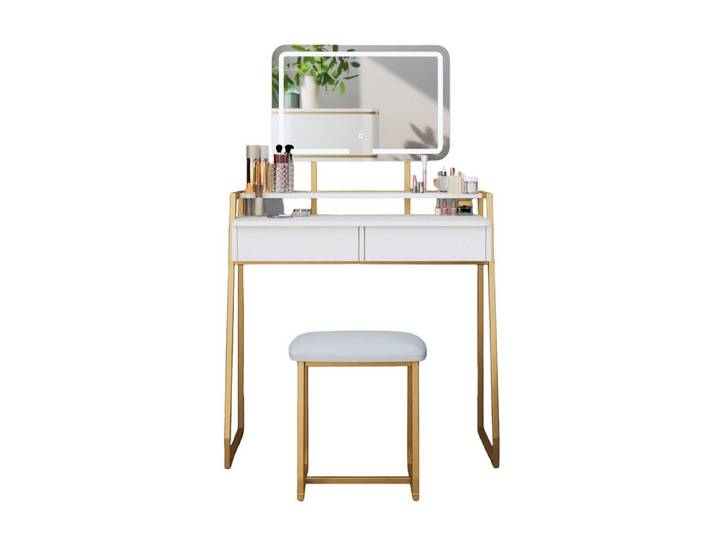
Mondeer Schminktisch-Set mit LED Beleuchtung, Spiegel, einstellbare Helligkeit, Hocker, Weiß-GoldDer Mondeer Schminktisch ist ein stilvolles und funktionales Möbelstück, das sich ideal für jedes Schlafzimmer oder Ankleidezimmer eignet. Mit einer eleganten Farbkombination aus Weiß und Gold fügt sich dieser Schminktisch harmonisch in verschiedene Einrichtungsstile ein. Das goldene Gestell sorgt nicht nur für eine edle Optik, sondern auch für eine hohe Stabilität und Langlebigkeit des Möbelstücks. Die großzügigen Maße von 84 cm Breite, 42,5 cm Tiefe und 142 cm Höhe bieten ausreichend Platz für Ihre Kosmetikprodukte und persönlichen Gegenstände. Die Tischplatte ist aus umweltfreundlicher Spanplatte der Klasse E1 gefertigt, was für eine nachhaltige Nutzung spricht. Ein besonderes Highlight ist die integrierte LED-Beleuchtung, die eine einstellbare Helligkeit bietet und somit für optimale Lichtverhältnisse beim Schminken sorgt. Der dazugehörige Hocker ergänzt das Set perfekt und sorgt für zusätzlichen Komfort. Dieses Möbelstück vereint Funktionalität und Ästhetik und ist die perfekte Wahl für alle, die Wert auf Qualität und Design legen.99,98 €*Versand: 0,00 €Sichere Weiterleitung zum Anbieter
-
Wie öffne ich das Snipping Tool?
Um das Snipping Tool zu öffnen, kannst du entweder die Windows-Suche verwenden und nach "Snipping Tool" suchen. Alternativ kannst du auch die Tastenkombination "Windows-Taste + Shift + S" drücken, um das Snipping Tool direkt zu öffnen. Eine weitere Möglichkeit ist, das Snipping Tool über das Startmenü unter "Windows-Zubehör" zu finden und von dort aus zu öffnen. Du kannst auch einen Rechtsklick auf die Taskleiste machen, "Neu" auswählen und dann "Snipping Tool" anklicken, um es zu öffnen. **
-
Wo werden Snipping Tool Bilder gespeichert?
Das Snipping Tool speichert standardmäßig die erstellten Bilder in der Zwischenablage. Wenn du ein Bild mit dem Snipping Tool aufgenommen hast, kannst du es in ein anderes Programm einfügen, z. B. in ein Bildbearbeitungsprogramm oder in ein Textverarbeitungsprogramm. Von dort aus kannst du das Bild dann speichern, wo du möchtest. Es gibt jedoch auch die Möglichkeit, die Einstellungen des Snipping Tools anzupassen, um die Bilder direkt an einem bestimmten Speicherort zu speichern. Hast du diese Einstellungen bereits geändert oder möchtest du wissen, wo die Standard-Speicherort für Snipping Tool Bilder ist? **
-
Wie benutze ich das Snipping Tool?
Um das Snipping Tool zu verwenden, öffne zuerst das Programm auf deinem Computer. Klicke dann auf "Neu" und wähle den Bereich aus, den du erfassen möchtest. Du kannst zwischen verschiedenen Arten von Ausschnitten wählen, z.B. Freihand, Rechteck oder Fenster. Nachdem du den gewünschten Bereich ausgewählt hast, kannst du den Ausschnitt speichern, kopieren oder markieren. Du kannst das Snipping Tool auch verwenden, um Notizen oder Markierungen auf dem Bildschirmausschnitt hinzuzufügen. **
-
Wo wird die Snipping Tool gespeichert?
Das Snipping Tool wird standardmäßig auf Windows-Computern im Ordner "C:\Windows\System32" gespeichert. Es handelt sich um eine integrierte Anwendung, die in der Regel bereits auf dem Betriebssystem installiert ist. Wenn du das Snipping Tool nicht finden kannst, kannst du es über die Windows-Suche aufrufen oder über die Systemsteuerung nachinstallieren. **
* Alle Preise verstehen sich inklusive der gesetzlichen Mehrwertsteuer und ggf. zuzüglich Versandkosten. Die Angebotsinformationen basieren auf den Angaben des jeweiligen Shops und werden über automatisierte Prozesse aktualisiert. Eine Aktualisierung in Echtzeit findet nicht statt, so dass es im Einzelfall zu Abweichungen kommen kann. ** Hinweis: Teile dieses Inhalts wurden von KI erstellt.